
Favoriete instellingen (aangepaste profielen) registreren
U kunt de favoriete kopieer-, scan- en faxinstellingen registreren deze vanaf het HOME-scherm openen.
U kunt maximaal 20 instellingen registreren.
- De instelling registeren
- De geregistreerde instelling openen
- De geregistreerde instelling bewerken/verwijderen
De instelling registeren
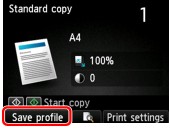
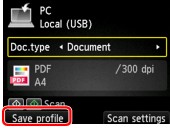
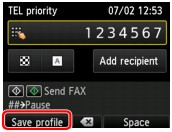
Druk op de linker Functie (Function)-knop op elk stand-byscherm of op het scherm dat wordt weergegeven nadat de instellingen zijn opgegeven.
|
Standby-scherm voor kopiëren |
Standby-scherm voor scannen |
Stand-byscherm voor faxoverdracht |
 |
 |
 |
Wanneer het bevestigingsscherm van Profiel opsl. (Save profile) wordt weergegeven, selecteert u Ja (Yes) en drukt u op de knop OK.
Wanneer het scherm voor het invoeren van de naam van de instelling wordt weergegeven, voert u de naam in en drukt u op de knop OK.
 Opmerking
- Als u op de knop OK drukt maar geen naam invoert, wordt de naam die momenteel wordt weergegeven als de naam van de instelling gebruikt.
De geregistreerde instelling openen
Volg de onderstaande procedure om de geregistreerde instelling te openen.
-
Selecteer
 Aangep. profielen (Custom profiles) in het HOME-scherm.
 -
Selecteer de instelling die u wilt oproepen en druk op de knop OK.
Opmerking- U kunt de weergegeven items wijzigen door op de rechter Functie (Function)-knop te drukken.
De geregistreerde instelling bewerken/verwijderen
Volg de onderstaande procedure om de geregistreerde instelling te bewerken of te verwijderen.
-
Selecteer
Aangep. profielen (Custom profiles) in het HOME-scherm. -
Druk op de linker Functie (Function)-knop.
U kunt de volgorde of de naam van de geregistreerde instellingen wijzigen en de instellingen verwijderen.
-
De volgorde van de geregistreerde instellingen wijzigen
-
Selecteer Herschikken (Rearrange) en druk op de knop OK.
-
Selecteer de instelling die u wilt verplaatsen en druk op de knop OK.
-
Verplaats de geselecteerde instelling.
-
Druk op de rechter Functie (Function)-knop.
-
Druk nogmaals op de rechter Functie (Function)-knop.
-
-
De naam van de geregistreerde instellingen wijzigen
-
Selecteer Naam wijzigen (Rename) en druk op de knop OK.
-
Selecteer de instelling waarvan u de naam wilt wijzigen en druk op de knop OK.
-
Voer de nieuwe naam in en druk op OK.
-
Druk op de rechter Functie (Function)-knop.
-
-
De geregistreerde instellingen verwijderen
-
Selecteer Verwijderen (Delete) en druk op de knop OK.
-
Selecteer de instelling die u wilt verwijderen en druk op de knop OK.
-
Selecteer Ja (Yes) op het weergegeven scherm en druk op de knop OK.
-
Druk op de rechter Functie (Function)-knop.
-
-
